Как чистить клавиатуру, мышь, пульт и домашнюю электронику
Автор: Pobutova Himiya Team Дата: 19.05.2026 Просмотров: 25Как чистить клавиатуру, мышь, пульт и домашнюю электронику — запрос, в котором правильный ответ начинается не с названия флакона, а с диагностики. Крошки и жир накапливаются возле кнопок и портов, но жидкость и чрезмерное давление могут повредить контакты и покрытия. Поэтому этот материал построен как практическая карта: что проверить, какой сценарий выбрать, где остановиться и как связать информационное решение с уместной категорией товаров.
Главная цель — отключить питание, сначала убрать сухие частицы и наносить только разрешённое средство на ткань, а не на устройство. Ниже есть сравнительная таблица, шесть бытовых сценариев, пошаговый алгоритм, подборка реальных товаров каталога и FAQ по длинным вариантам запроса. Для быстрого выбора можно перейти к разделу с матрицей, но перед применением средства прочитайте весь блок безопасности.
Короткий ответ
Отключить питание, сначала убрать сухие частицы и наносить только разрешённое средство на ткань, а не на устройство. Отдельная чистая безворсовая ткань и минимальное давление безопаснее частого использования универсальных влажных салфеток.
Начинайте с наименее агрессивного достаточного способа, не смешивайте средства и сохраняйте этикетку до завершения работы.
Матрица выбора: признак, действие и граница
Матрица не заменяет этикетку, но помогает не путать симптом с решением. Выберите строку по фактическому признаку, выполните малый тест и не переходите к следующему сценарию, пока не оцените первый.
| Сценарий | Что видно | Первое действие | Критическая ошибка |
|---|---|---|---|
| Клавиатура с крошками | Между клавишами видны сухие частицы. | Отсоедините клавиатуру и удалите крошки мягкой щёткой или разрешённым потоком воздуха. | Не вдавливайте мусор глубже и не снимайте клавиши без инструкции. |
| Жир на мыши | Кнопки и корпус липнут от контакта с руками. | Выключите устройство и протрите совместимый корпус едва увлажнённой тканью. | Не допускайте подтёков в колёсико и швы. |
| Пульт дистанционного управления | Грязь лежит вокруг кнопок и батарейного отсека. | Выньте батарейки, очистите сухо и обрабатывайте корпус только по инструкции. | Не заливайте кнопки и не касайтесь протечки батареи голыми руками. |
| Игровой контроллер | На стыках и джойстиках есть пыль и кожный жир. | Выключите контроллер, работайте сухой щёткой и минимально влажной тканью по корпусу. | Не используйте абразив или сильный растворитель. |
| Порты и вентиляционные отверстия | Возле разъёмов накопилась пыль. | Обесточьте технику и очистите только доступную внешнюю зону сухим способом. | Не вставляйте мокрые предметы в порт. |
| Пролив или неисправность | Жидкость попала внутрь, кнопка западает или устройство греется. | Отсоедините питание и обратитесь в сервис, не включая устройство для проверки. | Не сушите электронику горячим феном. |
Что проверить до начала
1. Материал или модель
Проверьте инструкцию модели, тип покрытия экрана, состояние питания, чистоту ткани и запрещённые растворители. Не начинайте влажную или химическую обработку, пока не определили ограничения конкретного объекта.
2. Настоящий источник проблемы
Учитывайте: крошки и жир накапливаются возле кнопок и портов, но жидкость и чрезмерное давление могут повредить контакты и покрытия. Отделите видимый признак от причины, которую нужно устранить.
3. Этикетка и дозировка
Проверьте назначение, ограничения, дозу, время контакта и порядок смывания именно на текущей упаковке.
4. Контрольная зона
Подготовьте малый незаметный участок или один цикл и не меняйте несколько условий одновременно.
5. Безопасность и вентиляция
Уберите детей и животных, обеспечьте доступ воздуха и используйте защиту, прямо указанную производителем. Остановитесь, если жидкость попала в рамку или порты, изображение повреждено или след расположен под панелью.
Шесть практических сценариев
1. Клавиатура с крошками
Признак. Между клавишами видны сухие частицы. Сопоставьте этот признак с темой «Как чистить клавиатуру, мышь, пульт и домашнюю электронику» и проверьте соседнюю необработанную зону. Один симптом ещё не доказывает причину, поэтому зафиксируйте исходный вид и время появления.
Что делать. Отсоедините клавиатуру и удалите крошки мягкой щёткой или разрешённым потоком воздуха. Этот шаг должен приблизить к цели: отключить питание, сначала убрать сухие частицы и наносить только разрешённое средство на ткань, а не на устройство. Меняйте одну переменную за раз, иначе будет непонятно, что именно дало результат.
Чего не делать. Не вдавливайте мусор глубже и не снимайте клавиши без инструкции. Перед любой заменой способа ещё раз проверьте инструкцию модели, тип покрытия экрана, состояние питания, чистоту ткани и запрещённые растворители. Случайная домашняя смесь делает и результат, и риск менее предсказуемыми.
Контроль. Проверяйте выключенный экран при рассеянном свете, не нажимая на панель и не оценивая результат на мокрой поверхности. Дождитесь стабильного состояния и сравните его с исходной заметкой.
2. Жир на мыши
Признак. Кнопки и корпус липнут от контакта с руками. Проверьте, изменилась ли только одна переменная: продукт, вода, режим, инвентарь или материал. Для сценария «Жир на мыши» такая короткая проверка отсеивает случайное совпадение.
Что делать. Выключите устройство и протрите совместимый корпус едва увлажнённой тканью. Отмеряйте время, дозу и объём работы, а не полагайтесь на ощущения. Сначала завершите малый тест, после чего решайте, переносить ли метод на всю площадь.
Чего не делать. Не допускайте подтёков в колёсико и швы. Фраза на лицевой стороне упаковки не отменяет перечень запрещённых материалов. Для сценария «Жир на мыши» полная этикетка важнее силы аромата или пены.
Контроль. Отдельно проверьте результат и состояние материала: чище не должно означать тусклее, липче или влажнее. Остановитесь, если жидкость попала в рамку или порты, изображение повреждено или след расположен под панелью.
3. Пульт дистанционного управления
Признак. Грязь лежит вокруг кнопок и батарейного отсека. Посмотрите на границы следа, его равномерность и поведение после высыхания. Это важно, потому что крошки и жир накапливаются возле кнопок и портов, но жидкость и чрезмерное давление могут повредить контакты и покрытия, а внешне разные причины могут выглядеть почти одинаково.
Что делать. Выньте батарейки, очистите сухо и обрабатывайте корпус только по инструкции. Подготовьте чистый инвентарь отдельно от прежних средств. В этом сценарии остаток на губке или салфетке может изменить совместимость и исказить вывод.
Чего не делать. Не заливайте кнопки и не касайтесь протечки батареи голыми руками. Не компенсируйте неудачный тест двойной дозой. Сначала удалите остаток первого продукта разрешённым способом и выясните, не он ли создал новый признак.
Контроль. Контрольная точка наступает после полного завершения процесса, а не сразу после нанесения. Проверяйте выключенный экран при рассеянном свете, не нажимая на панель и не оценивая результат на мокрой поверхности.
4. Игровой контроллер
Признак. На стыках и джойстиках есть пыль и кожный жир. Не начинайте с предположения о «слабом средстве». Сначала определите, где именно появился признак «Игровой контроллер» и повторяется ли он при одинаковых условиях.
Что делать. Выключите контроллер, работайте сухой щёткой и минимально влажной тканью по корпусу. Двигайтесь от самого мягкого достаточного действия к профильному, а не наоборот. Запишите продукт и последовательность, если к сценарию придётся вернуться.
Чего не делать. Не используйте абразив или сильный растворитель. Не переносите совет с другой поверхности, ткани или модели без проверки. Одинаковое название бытовой задачи не означает одинаковой стойкости материала.
Контроль. Если симптом возвращается в тех же условиях, ищите системную причину, а не бесконечно повторяйте продукт. Остановитесь, если жидкость попала в рамку или порты, изображение повреждено или след расположен под панелью.
5. Порты и вентиляционные отверстия
Признак. Возле разъёмов накопилась пыль. Фото при одинаковом освещении и короткая заметка о предыдущем действии помогут оценить развитие ситуации без ошибки памяти. Сравнивайте факт, а не ожидаемый эффект.
Что делать. Обесточьте технику и очистите только доступную внешнюю зону сухим способом. После выполнения не спешите повторять обработку: дайте поверхности, ткани или технике пройти полный этап завершения. Цель — контролируемый результат, а не максимальное число действий.
Чего не делать. Не вставляйте мокрые предметы в порт. Если неизвестно, что наносили раньше, считайте это отдельным риском и не добавляйте новое активное вещество. Проветривание и пауза безопаснее химического эксперимента.
Контроль. Сравните не только видимый след, но и запах, текстуру, работу узла и поведение на следующий день. Проверяйте выключенный экран при рассеянном свете, не нажимая на панель и не оценивая результат на мокрой поверхности.
6. Пролив или неисправность
Признак. Жидкость попала внутрь, кнопка западает или устройство греется. Если признак не меняется после лёгкого контрольного действия, не усиливайте метод автоматически. Для сценария «Пролив или неисправность» это может быть сигналом другой причины или повреждения.
Что делать. Отсоедините питание и обратитесь в сервис, не включая устройство для проверки. Если действие требует сервисной программы, смывания или сушки, завершите этот этап полностью. Только тогда можно оценить, достигнута ли цель: отключить питание, сначала убрать сухие частицы и наносить только разрешённое средство на ткань, а не на устройство.
Чего не делать. Не сушите электронику горячим феном. Не пытайтесь скрыть нерешённую причину запахом, блеском или кратковременным эффектом. Важно устранить сценарий «Пролив или неисправность», не создав второго повреждения.
Контроль. Если граница между пятном и чистой зоной усилилась или появился новый дефект, тест завершён отрицательно. Остановитесь, если жидкость попала в рамку или порты, изображение повреждено или след расположен под панелью.
Пошаговый алгоритм без лишнего риска
Этот алгоритм намеренно разделяет диагностику, действие и контроль. Если перескочить через первые шаги, даже уместный продукт может дать слабый результат или повредить материал.
1. Определите объект и материал
Назовите не только комнату, а точно определите объект: экран или корпус электронного устройства. Одно название предмета может скрывать разные покрытия, волокна или узлы. Если материал неизвестен, найдите паспорт, ярлык или страницу производителя до контакта с химией.
2. Найдите реальную причину
Отделите симптом от причины. В этой теме проблема состоит в том, что крошки и жир накапливаются возле кнопок и портов, но жидкость и чрезмерное давление могут повредить контакты и покрытия. Фото, запах, место и время появления дают больше информации, чем предположение «нужно более сильное средство».
3. Прочитайте этикетку полностью
Сверьте назначение, запрещённые материалы, дозу, время контакта, температуру, необходимость перчаток и вентиляции. Фактическая этикетка полученной упаковки имеет приоритет над старым фото, обзором или советом из соцсетей.
4. Подготовьте малый тест
Выберите незаметный участок, один предмет или один сервисный цикл. Подготовьте чистый инвентарь и таймер. До теста не добавляйте другой продукт: смесь изменит и безопасность, и возможность понять результат.
5. Выполните одно контролируемое действие
Цель — отключить питание, сначала убрать сухие частицы и наносить только разрешённое средство на ткань, а не на устройство. Выполните минимальное достаточное действие, не превышайте дозу и не продлевайте выдержку «для надёжности». Запишите, что именно применили, особенно если к задаче придётся вернуться.
6. Смойте или завершите цикл
Завершение так же важно, как нанесение. Если этикетка требует смывания, выполните его полностью; если это цикл техники — дождитесь всех полосканий; если текстиль — обеспечьте равномерное высыхание. Не оставляйте невидимый остаток.
7. Оцените после высыхания
Проверяйте выключенный экран при рассеянном свете, не нажимая на панель и не оценивая результат на мокрой поверхности. Сравните с необработанной зоной и только после этого решайте, повторять ли метод. Остановитесь, если жидкость попала в рамку или порты, изображение повреждено или след расположен под панелью.
Какие товары уместно рассмотреть
Ниже не рейтинг и не обещание универсальной совместимости. Это 2–5 позиций из актуального дампа каталога, которые соответствуют разным ролям в рамках темы. Перед заказом откройте карточку, проверьте наличие, формат и фактическую этикетку.
Полный ассортимент смотрите в категории средства для уборки. Сравнивайте не только цену упаковки, но и дозу, количество применений, ограничения материалов и роль средства во всём процессе.
| Товар | Роль в сценарии | Что сверить |
|---|---|---|
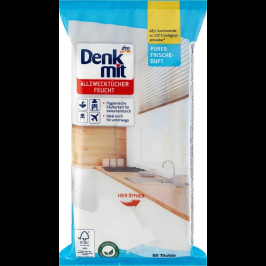
| Салфетки для уборки и жалюзи Denk Mit, 50 шт. | салфетки для сухой и контролируемой влажной уборки пыли и жалюзи | Состав, назначение, совместимость, дозу и актуальное наличие |
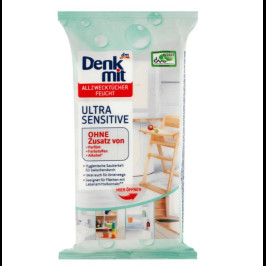
| DenkMit Ultra Sensitive салфетки для уборки | салфетки Ultra Sensitive для лёгкой очистки разрешённых поверхностей | Состав, назначение, совместимость, дозу и актуальное наличие |
| Pink Stuff Влажные салфетки для чистки поверхностей универс. 72 шт | готовые универсальные салфетки для короткой локальной уборки | Состав, назначение, совместимость, дозу и актуальное наличие |
Типичные ошибки и почему они мешают
1. Не вдавливайте мусор глубже и не снимайте клавиши без инструкции
Эта ошибка меняет сразу несколько условий и не даёт понять, что произошло с объектом. Вернитесь к сценарию «Клавиатура с крошками», выполните одно минимальное действие и дождитесь контрольной точки. Проверяйте выключенный экран при рассеянном свете, не нажимая на панель и не оценивая результат на мокрой поверхности.
2. Не допускайте подтёков в колёсико и швы
Эта ошибка меняет сразу несколько условий и не даёт понять, что произошло с объектом. Вернитесь к сценарию «Жир на мыши», выполните одно минимальное действие и дождитесь контрольной точки. Проверяйте выключенный экран при рассеянном свете, не нажимая на панель и не оценивая результат на мокрой поверхности.
3. Не заливайте кнопки и не касайтесь протечки батареи голыми руками
Эта ошибка меняет сразу несколько условий и не даёт понять, что произошло с объектом. Вернитесь к сценарию «Пульт дистанционного управления», выполните одно минимальное действие и дождитесь контрольной точки. Проверяйте выключенный экран при рассеянном свете, не нажимая на панель и не оценивая результат на мокрой поверхности.
4. Не используйте абразив или сильный растворитель
Эта ошибка меняет сразу несколько условий и не даёт понять, что произошло с объектом. Вернитесь к сценарию «Игровой контроллер», выполните одно минимальное действие и дождитесь контрольной точки. Проверяйте выключенный экран при рассеянном свете, не нажимая на панель и не оценивая результат на мокрой поверхности.
5. Не вставляйте мокрые предметы в порт
Эта ошибка меняет сразу несколько условий и не даёт понять, что произошло с объектом. Вернитесь к сценарию «Порты и вентиляционные отверстия», выполните одно минимальное действие и дождитесь контрольной точки. Проверяйте выключенный экран при рассеянном свете, не нажимая на панель и не оценивая результат на мокрой поверхности.
6. Не сушите электронику горячим феном
Эта ошибка меняет сразу несколько условий и не даёт понять, что произошло с объектом. Вернитесь к сценарию «Пролив или неисправность», выполните одно минимальное действие и дождитесь контрольной точки. Проверяйте выключенный экран при рассеянном свете, не нажимая на панель и не оценивая результат на мокрой поверхности.
Как закрепить результат в быту
Отдельная чистая безворсовая ткань и минимальное давление безопаснее частого использования универсальных влажных салфеток. Удобнее вести короткий журнал проблемы: дата, условия, продукт, доза и результат. Это помогает отличить разовый случай от повторяющейся причины.
| Момент | Что делать | Зачем |
|---|---|---|
| Перед каждым применением | Проверить материал, этикетку и чистоту инвентаря | Не переносить старую ошибку в новый цикл |
| Во время работы | Контролировать дозу, время и вентиляцию | Не превысить безопасную границу |
| После завершения | Полностью смыть, высушить или завершить программу | Не оставить активный или липкий остаток |
| При повторении проблемы | Сравнить журнал и проверить причину, а не только средство | Не маскировать системную неисправность |
Связанные материалы блога
Ниже собраны связанные материалы блога. Они подробнее раскрывают отдельные задачи и помогают перейти от общего алгоритма к конкретному сценарию.
- Как вымыть окна без разводов в домашних условиях
- Как выбрать безопасную бытовую химию для дома
- Как называется щетка для пыли и какую выбрать
- Нормы расхода моющих средств для уборки помещений
Тематические материалы
- Как безопасно чистить экран телевизора, ноутбука и монитора
- Как правильно убирать пыль, чтобы она медленнее возвращалась
- Как читать этикетку бытовой химии: символы, дозировка и предупреждения
Частые вопросы
С чего начать в теме «Как чистить клавиатуру, мышь, пульт и домашнюю электронику»?
Ориентируйтесь на конкретный сценарий, а не на универсальное правило. Отсоедините клавиатуру и удалите крошки мягкой щёткой или разрешённым потоком воздуха. Не вдавливайте мусор глубже и не снимайте клавиши без инструкции. Если результат не соответствует ожиданию или появляется повреждение, прекратите обработку и уточните правила для конкретного материала или модели.
Какое средство выбрать для сценария «Жир на мыши»?
Сначала проверьте исходные условия и только затем выбирайте действие. Выключите устройство и протрите совместимый корпус едва увлажнённой тканью. Не допускайте подтёков в колёсико и швы. Если результат не соответствует ожиданию или появляется повреждение, прекратите обработку и уточните правила для конкретного материала или модели.
Как действовать, если актуален сценарий «Пульт дистанционного управления»?
Безопасный ответ зависит от материала, маркировки и реальной причины. Выньте батарейки, очистите сухо и обрабатывайте корпус только по инструкции. Не заливайте кнопки и не касайтесь протечки батареи голыми руками. Если результат не соответствует ожиданию или появляется повреждение, прекратите обработку и уточните правила для конкретного материала или модели.
Можно ли сразу переходить к более сильному средству в теме «Как чистить клавиатуру, мышь, пульт и домашнюю электронику»?
Практический порядок такой: диагностика, тест, минимальное действие и контроль после высыхания. Выключите контроллер, работайте сухой щёткой и минимально влажной тканью по корпусу. Не используйте абразив или сильный растворитель. Если результат не соответствует ожиданию или появляется повреждение, прекратите обработку и уточните правила для конкретного материала или модели.
Когда домашнюю обработку по сценарию «Порты и вентиляционные отверстия» нужно прекратить?
Не увеличивайте интенсивность автоматически: сначала исключите более простую причину. Обесточьте технику и очистите только доступную внешнюю зону сухим способом. Не вставляйте мокрые предметы в порт. Если результат не соответствует ожиданию или появляется повреждение, прекратите обработку и уточните правила для конкретного материала или модели.
Как предотвратить повторение ситуации «Пролив или неисправность»?
При сомнении приоритет имеют этикетка продукта и инструкция производителя поверхности или техники. Отсоедините питание и обратитесь в сервис, не включая устройство для проверки. Не сушите электронику горячим феном. Если результат не соответствует ожиданию или появляется повреждение, прекратите обработку и уточните правила для конкретного материала или модели.
Вывод
Для запроса «Как чистить клавиатуру, мышь, пульт и домашнюю электронику» лучшая стратегия — сначала диагностировать условия, затем выбрать самый узкий достаточный метод и проверить его на малой зоне. Отдельная чистая безворсовая ткань и минимальное давление безопаснее частого использования универсальных влажных салфеток. Если проблема повторяется или выходит за границы этикетки, переходите от экспериментов к инструкции производителя или профильному сервису.